HTML / CSS / JS

アニメーション
 2026/10/26
 2026/10/24
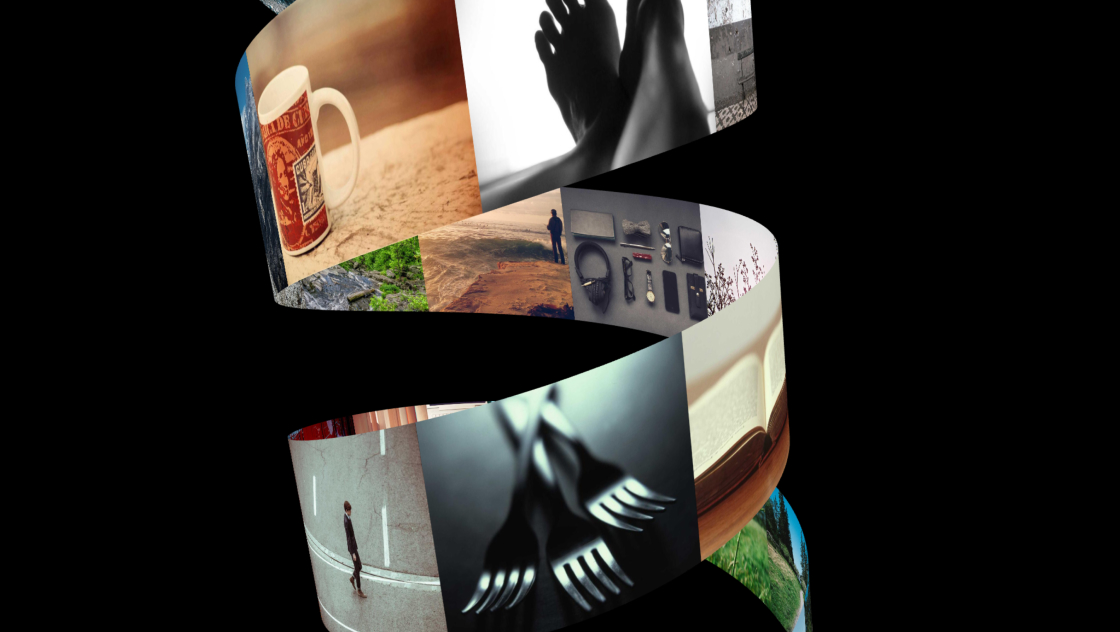
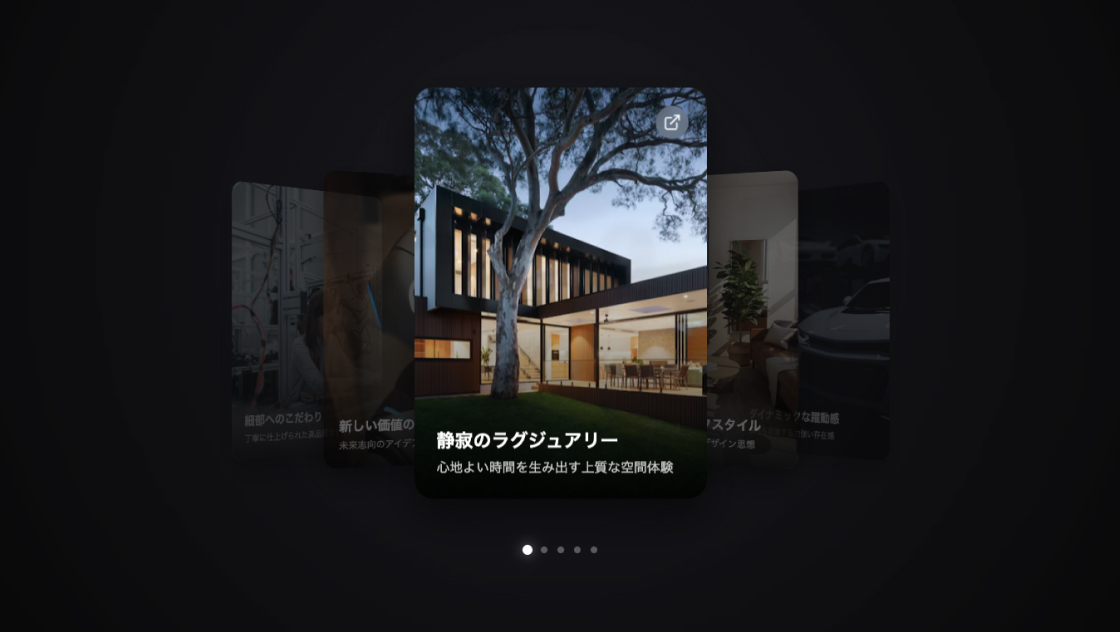
複数の写真を少しずつずらして重ね、手前のカードをドラッグやクリックすることで写真を切り替えられるカードスライダーです。
カードをドラッグすると指やマウスの動きに合わせて移動し、一定の距離まで動かすと次の写真が前面に表示されます。途中で離した場合は元の位置へ戻るため、実際にカードを触っているような操作感を楽しめます。
CSSのtransformとJavaScriptを組み合わせた、写真ギャラリーやポートフォリオなどに活用できるインタラクティブなスライダーです。
<div class="kumonosu-wrapper">
	<div class="kumonosu-demo">
		<div class="kumonosu-stack" aria-label="写真カード。手前の写真をクリックまたはドラッグして切り替え">
			<button class="kumonosu-card" type="button" aria-label="次の写真に切り替え" data-front="true" style="z-index:4;transform:translate(0%,0px) rotate(-4deg) scale(1)"><img src="https://kumonosu.net/wp-content/uploads/2026/01/260114a.jpeg.webp" alt="写真1" draggable="false"></button>
			<button class="kumonosu-card" type="button" aria-label="次の写真に切り替え" tabindex="-1" aria-hidden="true" style="z-index:3;transform:translate(12%,-27px) rotate(-1deg) scale(.95)"><img src="https://kumonosu.net/wp-content/uploads/2026/01/260114b.jpeg.webp" alt="写真2" draggable="false"></button>
			<button class="kumonosu-card" type="button" aria-label="次の写真に切り替え" tabindex="-1" aria-hidden="true" style="z-index:2;transform:translate(24%,-54px) rotate(2deg) scale(.9)"><img src="https://kumonosu.net/wp-content/uploads/2026/01/260114c.jpeg.webp" alt="写真3" draggable="false"></button>
			<button class="kumonosu-card" type="button" aria-label="次の写真に切り替え" tabindex="-1" aria-hidden="true" style="z-index:1;transform:translate(36%,-81px) rotate(5deg) scale(.85)"><img src="https://kumonosu.net/wp-content/uploads/2026/01/176a.jpg.webp" alt="写真4" draggable="false"></button>
		</div>
	</div>
</div>.kumonosu-wrapper {
position: fixed;
inset: 0;
overflow: auto;
display: grid;
place-items: center;
background: #ececec;
color: #262626;
font-family: system-ui, sans-serif;
}
.kumonosu-wrapper * {
box-sizing: border-box;
}
.kumonosu-demo {
width: min(100%, 480px);
padding: 24px 16px;
}
.kumonosu-stack {
position: relative;
width: 100%;
height: 390px;
isolation: isolate;
}
.kumonosu-card {
position: absolute;
left: 9%;
top: 100px;
width: 64%;
height: 260px;
padding: 5px;
border: 1px solid #00000016;
border-radius: 22px;
background: #fff;
box-shadow: 0 10px 24px #00000012;
transform-origin: center;
transition: transform .65s cubic-bezier(.2, .8, .2, 1);
cursor: default;
touch-action: none;
user-select: none;
-webkit-user-select: none;
}
.kumonosu-card[data-front="true"] {
cursor: grab;
}
.kumonosu-card.kumonosu-dragging {
transition: none;
cursor: grabbing;
}
.kumonosu-card:focus-visible {
outline: 3px solid #496da8;
outline-offset: 5px;
}
.kumonosu-card img {
display: block;
width: 100%;
height: 100%;
object-fit: cover;
border-radius: 16px;
pointer-events: none;
}
@media(max-width:380px) {
.kumonosu-card {
height: 220px;
}
.kumonosu-stack {
height: 350px;
}
}
@media(prefers-reduced-motion:reduce) {
.kumonosu-card {
transition: none;
}
}(() => {
const root = document.querySelector('.kumonosu-demo');
const stack = root.querySelector('.kumonosu-stack');
const cards = [...stack.querySelectorAll('.kumonosu-card')];
const auto = false;
let order = [...cards],
gesture = null,
hovering = false,
timer;
const pose = depth => `translate(${depth * 12}%,${depth * -27}px) rotate(${-4 + depth * 3}deg) scale(${1 - depth * .05})`;
function paint() {
order.forEach((card, depth) => {
card.style.zIndex = String(4 - depth);
card.style.transform = pose(depth);
card.dataset.front = String(depth === 0);
card.tabIndex = depth === 0 ? 0 : -1;
card.setAttribute('aria-hidden', String(depth !== 0));
});
}
function schedule() {
clearTimeout(timer);
if (!auto || hovering || gesture || document.hidden) return;
timer = setTimeout(() => {
advance();
}, 4000);
}
function advance() {
if (gesture) return;
const focused = document.activeElement === order[0];
order.push(order.shift());
paint();
if (focused) order[0].focus({
preventScroll: true
});
schedule();
}
function cancelGesture() {
if (!gesture) return;
const {
card,
pointer
} = gesture;
gesture = null;
card.classList.remove('kumonosu-dragging');
if (card.hasPointerCapture(pointer)) card.releasePointerCapture(pointer);
paint();
schedule();
}
stack.addEventListener('pointerenter', event => {
if (event.pointerType !== 'touch') {
hovering = true;
schedule();
}
});
stack.addEventListener('pointerleave', event => {
if (event.pointerType !== 'touch') {
hovering = false;
schedule();
}
});
cards.forEach(card => {
card.addEventListener('pointerdown', event => {
if (card !== order[0] || gesture || event.button !== 0 || !event.isPrimary) return;
gesture = {
card,
pointer: event.pointerId,
x: event.clientX,
y: event.clientY,
dx: 0,
dy: 0,
max: 0,
samples: [{
x: event.clientX,
y: event.clientY,
t: performance.now()
}]
};
card.setPointerCapture(event.pointerId);
card.classList.add('kumonosu-dragging');
schedule();
});
card.addEventListener('pointermove', event => {
if (!gesture || gesture.pointer !== event.pointerId) return;
const g = gesture;
g.dx = event.clientX - g.x;
g.dy = event.clientY - g.y;
g.max = Math.max(g.max, Math.hypot(g.dx, g.dy));
const now = performance.now();
g.samples.push({
x: event.clientX,
y: event.clientY,
t: now
});
while (g.samples.length > 2 && now - g.samples[0].t > 110) g.samples.shift();
const soften = value => value / (1 + Math.abs(value) / 260);
card.style.transform = `translate(${soften(g.dx)}px,${soften(g.dy)}px) rotate(${-4 + soften(g.dx) / 18}deg)`;
});
card.addEventListener('pointerup', event => {
if (!gesture || gesture.pointer !== event.pointerId) return;
const g = gesture;
const dx = event.clientX - g.x,
dy = event.clientY - g.y;
const distance = Math.hypot(dx, dy);
const sample = g.samples[0];
const speed = Math.hypot(event.clientX - sample.x, event.clientY - sample.y) / Math.max(1, performance.now() - sample.t);
gesture = null;
card.classList.remove('kumonosu-dragging');
if (card.hasPointerCapture(event.pointerId)) card.releasePointerCapture(event.pointerId);
if ((distance < 7 && g.max < 7) || distance > 80 || (distance > 28 && speed > .65)) advance();
else {
paint();
schedule();
}
});
card.addEventListener('pointercancel', cancelGesture);
card.addEventListener('lostpointercapture', () => {
if (gesture && gesture.card === card) cancelGesture();
});
card.addEventListener('click', event => {
if (event.detail === 0 && card === order[0] && !gesture) advance();
});
});
document.addEventListener('visibilitychange', () => {
if (document.hidden) cancelGesture();
schedule();
});
window.addEventListener('blur', cancelGesture);
paint();
schedule();
})();4枚の写真をカードとして重ね、手前のカードを操作することで表示順を入れ替えるスライダーです。
HTMLでは.kumonosu-stackの中に4つの.kumonosu-cardを配置しています。
各カードにはposition: absoluteを設定し、同じ位置を基準に少しずつ横と上へずらして重ねています。
JavaScriptではカードの並び順をorder配列で管理し、切り替え時に配列の先頭を末尾へ移動させています。
これにより、手前にあった写真が一番奥へ移動し、次の写真が前面に表示される仕組みです。
外部ライブラリは使用せず、CSSとJavaScriptのみで実装しています。
カードの位置や傾き、大きさはJavaScriptのpose()関数で設定しています。
手前のカードを基準として、奥にあるカードほど右へ12%、上へ27pxずつ移動します。
さらに、カードごとに3度ずつ傾きを変え、サイズも5%ずつ小さくすることで、写真が重なっているような見た目を作っています。
切り替え時にはCSSのtransitionによって、それぞれのカードが新しい位置へ滑らかに移動します。
手前のカードは、マウスやタッチ操作でドラッグできます。
ドラッグ中はJavaScriptでポインターの移動距離を取得し、その値に応じてカードの位置と傾きを変更しています。
移動量には補正が加えられているため、大きくドラッグしてもカードがそのまま遠くへ移動するのではなく、徐々に動きが抑えられる仕様です。
ドラッグを離した際には、移動距離と速さをもとに切り替えるかどうかを判定します。
80pxを超えて移動した場合や、28pxを超える移動と一定以上の速度がある場合は、次の写真へ切り替わります。
条件を満たさなかった場合は、カードが元の位置へ滑らかに戻ります。
また、手前のカードをクリックするだけでも次の写真に切り替えられます。
マウスでは手前のカードをクリックするか、ドラッグして切り替えられます。
スマートフォンでもタッチ操作に対応しており、カードを指で動かして写真を入れ替えられます。
手前のカードはHTMLのbutton要素で作られているため、キーボードでフォーカスし、Enterキーやスペースキーでも切り替えられます。
奥にあるカードはフォーカス対象から外し、手前のカードだけを操作できるようにしています。
カードの重なり方は、JavaScriptのpose()関数から変更できます。
translate(${depth * 12}%, ${depth * -27}px)では、カードを重ねる際の横方向と縦方向のずれを設定しています。
横方向の数値を大きくするとカードが階段状に広がり、小さくすると重なりが強くなります。
rotate(${-4 + depth * 3}deg)では、カードごとの傾きを調整できます。
scale(${1 - depth * .05})では、奥にあるカードの縮小率を設定しています。
アニメーションの速度は、CSSの.kumonosu-cardに指定されたtransitionから変更できます。現在は0.65秒です。
カードの大きさは.kumonosu-cardのwidthとheight、角丸はborder-radiusから調整できます。
また、JavaScriptのautoをtrueに変更すると、4秒ごとに写真が自動で切り替わる機能を有効にできます。初期状態ではfalseのため、自動再生は無効になっています。
このスライダーは、手前のカードを操作して写真を順番に入れ替える仕様です。奥にあるカードを直接選択して切り替えることはできません。
カードの枚数を変更する場合は、HTMLのカード要素を追加・削除できます。ただし、JavaScriptのpaint()関数ではzIndexの基準値が4に固定されているため、枚数に合わせて調整すると管理しやすくなります。
また、ドラッグ中はカードの移動に合わせてtransformを更新するため、カードを大量に配置する場合は描画負荷にも注意が必要です。
画面幅380px以下ではカードの高さが220pxに変更されますが、横幅や重なり方によっては表示領域からはみ出す場合があります。
なお、prefers-reduced-motionにも対応しており、動きを抑える設定をしている環境ではカードの切り替えアニメーションが無効になります。