HTML / CSS


ホバー
 2026/01/14
 2026/1/14
Webサイトを制作していて、「もっと目を引くデザインにしたい」「プロっぽい近未来的な演出を加えたい」と感じたことはありませんか?
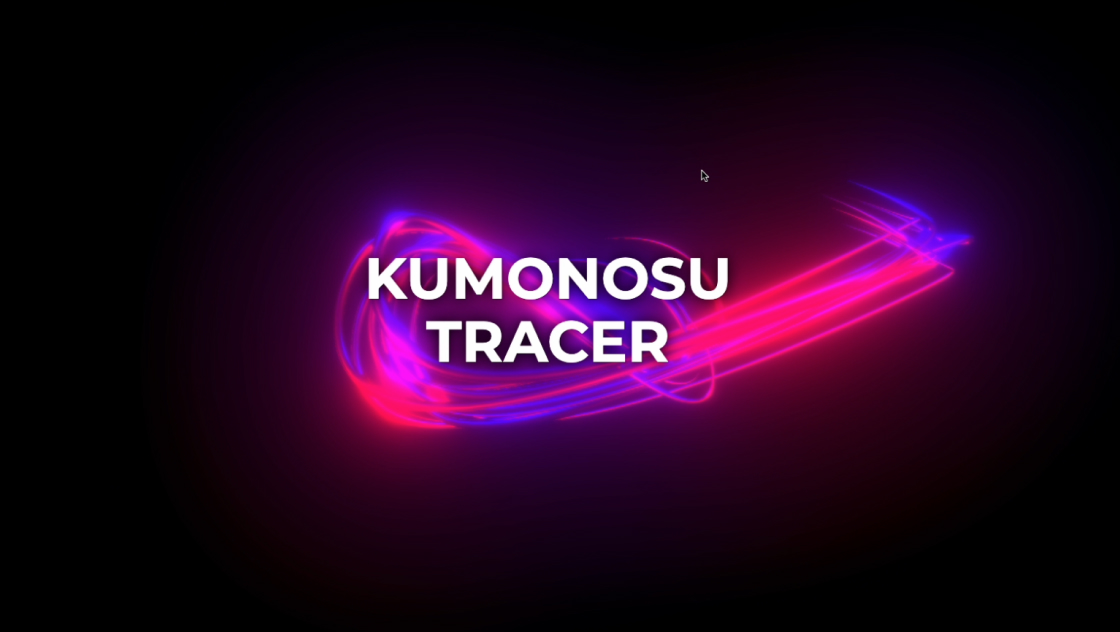
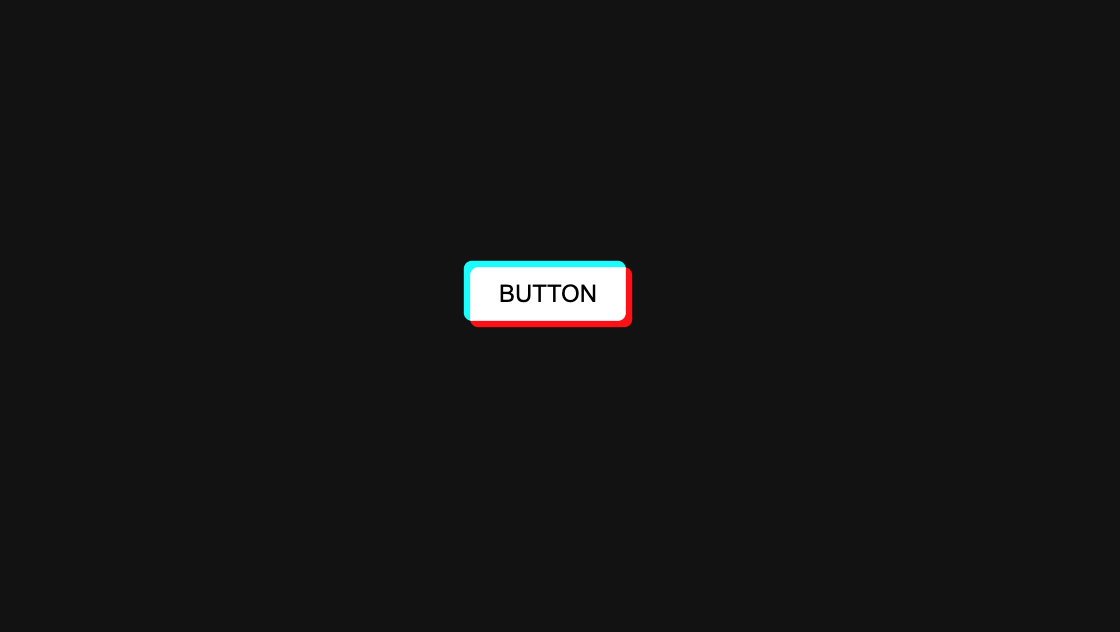
CSSというWebデザインの技術だけで作られた、魔法のような光るカードエフェクトです。
最大の魅力は、「マウスを乗せた瞬間に、本物のネオン管のような光が回り出す」こと。
ただ光るだけでなく、4つの異なる光の層を重ねることで、初心者でも簡単に「奥行きのある高級な輝き」を自分のサイトに取り入れることができます。
JavaScript(難しいプログラミング)を使わず、HTMLとCSSのコピペだけで実装可能です!
<div class="kumonosu-visual-base">
  <!-- 4層のネオンレイヤー -->
  <div class="kumonosu-effect-shell kumonosu-layer-aura">
  </div>
  <div class="kumonosu-effect-shell kumonosu-layer-deep">
  </div>
  <div class="kumonosu-effect-shell kumonosu-layer-vivid">
  </div>
  <div class="kumonosu-effect-shell kumonosu-layer-main">
  </div>
  <!-- メインのブロック要素 -->
  <div class="kumonosu-core-block">KUMONOSU BLOCK</div>
  <!-- 左上の光のアクセント -->
  <div class="kumonosu-accent-dot">
  </div>
</div>:root {
--kumonosu-spin-speed: 4s;
--kumonosu-card-width: 301px;
--kumonosu-card-height: 56px;
}
body {
margin: 0;
min-height: 100vh;
display: flex;
align-items: center;
justify-content: center;
background-color: #0a0a0b;
font-family: 'Inter', system-ui, sans-serif;
overflow: hidden;
}
/* 外側のコンテナ */
.kumonosu-visual-base {
position: relative;
width: 314px;
height: 70px;
display: flex;
align-items: center;
justify-content: center;
}
/* 内部のメインブロック */
.kumonosu-core-block {
width: var(--kumonosu-card-width);
height: var(--kumonosu-card-height);
background: linear-gradient(135deg, #010201 0%, #0a0509 100%);
border-radius: 10px;
display: flex;
align-items: center;
justify-content: center;
color: #ffffff;
font-size: 16px;
font-weight: 500;
letter-spacing: 1px;
position: relative;
z-index: 5;
cursor: pointer;
border: none;
}
/* --- ここから最初のコードの光り方を再現 --- */
.kumonosu-effect-shell {
position: absolute;
border-radius: 12px;
pointer-events: none;
z-index: 1;
overflow: hidden;
}
/* レイヤーを回転させる共通設定 */
.kumonosu-effect-shell::after {
content: '';
position: absolute;
width: 200%;
height: 200%;
top: -50%;
left: -50%;
animation: kumonosu-spin-anim var(--kumonosu-spin-speed) linear infinite;
/* 初期状態は停止 */
animation-play-state: paused;
}
/* ホバー時にすべてのアニメーションを開始 */
.kumonosu-visual-base:hover .kumonosu-effect-shell::after {
animation-play-state: running;
}
/* 層 1: 外側の大きなぼかし (outer-glow相当) */
.kumonosu-layer-aura {
width: 354px;
height: 130px;
filter: blur(32px);
opacity: 0.6;
}
.kumonosu-layer-aura::after {
background: conic-gradient(from 60deg at 50% 50%,
transparent 0deg, #4d3fd0 15deg, transparent 145deg,
transparent 180deg, #e830ba 215deg, transparent 325deg);
}
/* 層 2: 深い色のエッジ (dark-layer相当) */
.kumonosu-layer-deep {
width: 312px;
height: 65px;
filter: blur(2.5px);
}
.kumonosu-layer-deep::after {
background: conic-gradient(from 82deg at 50% 50%,
transparent 0deg, #2018a0 25deg, transparent 75deg,
transparent 180deg, #8d2580 205deg, transparent 255deg);
}
/* 層 3: 明るいハイライト (bright-layer相当) */
.kumonosu-layer-vivid {
width: 307px;
height: 63px;
filter: blur(1.8px) brightness(1.6);
}
.kumonosu-layer-vivid::after {
background: conic-gradient(from 83deg at 50% 50%,
transparent 0deg, #b5a5e8 20deg, transparent 60deg,
transparent 180deg, #f0b0e5 200deg, transparent 240deg);
}
/* 層 4: メインの境界線 (primary-border相当) */
.kumonosu-layer-main {
width: 303px;
height: 59px;
filter: blur(0.4px) brightness(1.5);
}
.kumonosu-layer-main::after {
background: conic-gradient(from 70deg at 50% 50%,
transparent 0deg, #5040d5 20deg, transparent 80deg,
transparent 180deg, #e540c0 210deg, transparent 270deg);
animation-delay: 0.15s;
}
/* 装飾的なピンクのヒント */
.kumonosu-accent-dot {
position: absolute;
width: 30px;
height: 20px;
background: radial-gradient(circle, #cf30aa 0%, transparent 70%);
top: 18px;
left: 20px;
filter: blur(18px);
opacity: 0.75;
z-index: 4;
pointer-events: none;
transition: opacity 0.4s ease;
}
.kumonosu-visual-base:hover .kumonosu-accent-dot {
opacity: 0;
}
@keyframes kumonosu-spin-anim {
to {
transform: rotate(360deg);
}
}このカードは、実は4枚の異なる光のシートを重ねています。
これらが重なり合い、さらに「マウスを乗せた時だけ動く」ように設定されているため、サイトが重くなるのを防ぎつつ、見た目のインパクトを最大にしています。
コードの最初にある数字を少し書き換えるだけで、自分の好きなデザインに変えられます。